01
明るさと、画素への負担
有機EL(OLED)は、画素そのものが光るディスプレイです。一般に、高い輝度で使い続けるほど発光材料の劣化が進みやすくなります。必要のない時間に輝度を下げることは、画素への負担を抑えるうえで意味があります。
MoniBridge / OLED
MoniBridgeを作ったきっかけは、有機ELモニターの焼き付きが気になったことでした。操作していない間も、同じ画面が明るく表示され続ける。その時間を減らしたいと考えました。
01
有機EL(OLED)は、画素そのものが光るディスプレイです。一般に、高い輝度で使い続けるほど発光材料の劣化が進みやすくなります。必要のない時間に輝度を下げることは、画素への負担を抑えるうえで意味があります。
02
メニューバーやDock、アプリのツールバーなどは、同じ場所に表示され続けます。画素ごとの劣化に差が生じ、表示の跡が残るのが焼き付きです。暗くしても固定表示自体は変わりませんが、実際の発光量を下げることで負担の軽減が期待できます。
MoniBridgeでできること
マウスやキーボードを操作していない時間に応じて、段階的に減光します。操作を再開すると、普段の明るさに戻ります。人の在席をセンサーで判断する仕組みではありません。
画面ごとに最小・最大輝度を設定できるので、液晶と有機ELを併用している場合も、それぞれに合う範囲を決められます。動画再生中の停止や手動の一時停止も利用できます。
設定方法を見る →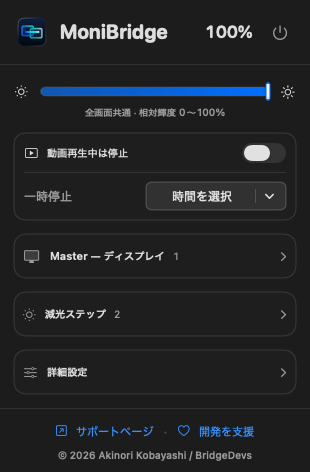
03
有機ELは素子そのものが発光するため、DDCでモニター本体の輝度を調整できない場合でも、ガンマ補正で画面を暗くすることに意味があります。ガンマモードでも実際の発光量が下がれば、素子への負担が減り、焼き付きのリスク軽減につながります。効果の大きさはモニターの制御方式や設定によって異なり、画面上の「50%」が発光量や劣化を半分にするという意味ではありません。
MoniBridgeによる寿命の延長や焼き付きの軽減量は測定していません。焼き付きを完全に防ぐものでもありません。
04
モニターに備わる画素シフトや自動メンテナンスは、メーカーの案内に従って利用してください。長時間使わないときは、ディスプレイをスリープさせることも大切です。MoniBridgeは、そうした対策とあわせて日常の減光を自動化します。
減光設定の一例
まずは、暗くなっても作業の妨げにならない時間を探してみてください。右の例では3分後に少し暗くし、10分後にさらに暗くします。操作を再開すると、普段の明るさに戻ります。
この数値は設定例で、焼き付き対策の推奨値ではありません。割合は普段の明るさを基準にしたアプリ上の値です。見やすさや作業内容に合わせて変更してください。
普段の明るさ
少し暗くする
さらに暗くする
使い分けの目安
手元の資料を確認したり、少し手を止めたりする間は、設定した時間に応じて減光します。暗くなるのが早すぎると感じたら、待ち時間を長くしてください。
動画再生中の停止や、一時停止を利用できます。再生の検知は利用するアプリや環境によって異なるため、普段の再生方法で動作を確認してください。
macOSの画面スリープを利用します。モニターの自動メンテナンスについても、取扱説明書に沿って設定してください。
よくある疑問
マウスやキーボードを操作しなければ、読書中も無操作時間として数えます。長い文章や資料を読むことが多い場合は、最初の減光までの時間を長めにするか、一時停止を利用してください。
制御する画面を選び、それぞれの最小・最大輝度を設定できます。OLEDだけを対象にすることもできます。複数画面の見え方を近づける場合は、実際の画面を見ながら範囲を調整してください。
長時間使わないときは、画面をスリープさせてください。減光中も画面は表示されています。短い無操作時間はMoniBridgeで減光し、長く使わないときはmacOSの画面スリープを利用する、という使い分けができます。
MoniBridgeに焼き付きを修復する機能はありません。表示の跡が気になる場合は、モニターの取扱説明書やメーカーのサポート情報をご確認ください。
動作確認環境
動作確認済みのMac:MacBook Air(M1)、Mac Studio(M4 Max)。
MoniBridgeの開発・動作確認には、ASUS ROG Swift OLED PG42UQを使用しています。有機ELモニターを使う中で感じた、焼き付きへの不安が開発の出発点です。
他のモニターでは、接続方法や本体の設定によって明るさ制御の動作が異なる場合があります。お使いの環境で、手動の明るさ調整、無操作時の減光、操作再開時の復帰を確認してからご利用ください。
ASUS公式製品ページを見る ↗参考情報
メーカーの案内とOLED素子の研究を参考にした一般的な説明です。これらはMoniBridgeの効果を検証した資料ではありません。