01 / Everyday brightness
普段の明るさを調整する
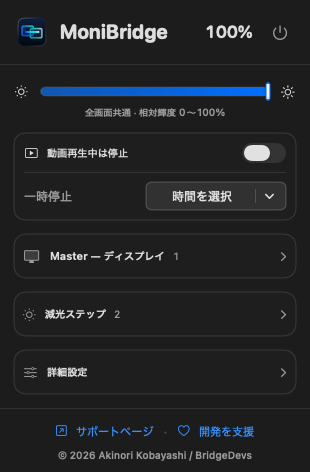
上部のスライダーから、選択した画面の明るさをまとめて調整します。
ショートカット操作時のOSD
- MoniBridgeのメニューバーアイコンをクリックしてメニューを開きます。
- 明るさスライダーを左右に動かし、普段使いたい明るさに合わせます。
- この値は普段の明るさとして保存され、自動減光から復帰するときの基準になります。
- キーボードでも調整できます。初期設定は、明るくする操作がControl + Option + F2、暗くする操作がControl + Option + F1です。詳細設定の「Master +」「Master -」でキーを変更できます。
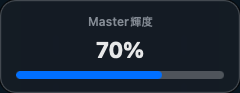
- ショートカット操作時は、画面上部中央にOSDが一時表示されます。Master輝度の割合とバーで変更後の値を確認できます。OSDの値は共通の相対輝度で、各モニターの実測輝度ではありません。
02 / Stay focused
動画再生中・作業中の減光を止める
動画を見たり、画面を操作せずに読んだりするときに使います。
- 「動画再生中は停止」をオンにすると、再生アプリが画面のスリープを抑止している間、減光を停止します。
- 時間を指定する場合は「一時停止」の「時間を選択」を開き、5・15・30・60分から選びます。
- 停止中は普段の明るさを維持します。再開時刻を確認でき、必要なら期限前に手動で再開できます。
03 / Your displays
Masterで画面と調整範囲を決める
メーカーの違うモニターも、できるだけ揃った明るさへ。ディスプレイ単位で最大輝度・最小輝度を調整できます。
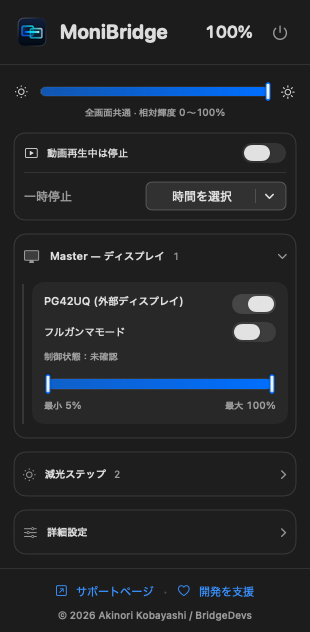
- 「Master — ディスプレイ」の右端の矢印をクリックして展開します。
- 制御したいディスプレイを有効にします。範囲スライダーの左端で最小、右端で最大を設定し、下に表示される数値を確認します。
- 明るいときは各画面の最大輝度、暗いときは最小輝度を見比べて調整します。最後に共通スライダーを動かし、途中の明るさや自動減光の見え方も確認すると、異なるメーカーの画面でもできるだけ近い減光に揃えられます。
04 / Your rhythm
減光ステップで時間と明るさを決める
マウスやキーボードを操作していない時間に合わせて、段階的に明るさを下げます。
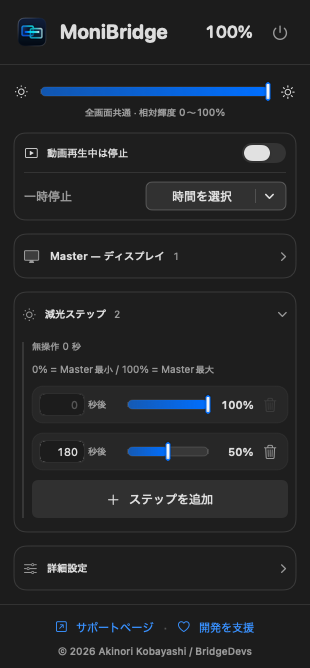
- 「減光ステップ」の右端の矢印をクリックして展開します。
- 「ステップを追加」で行を追加し、秒数の入力欄と輝度スライダーで設定します。不要な行は右端のゴミ箱で削除します。例として180秒後70%、600秒後40%のように設定できます。0秒の基準ステップは固定です。
- マウスやキーボードを操作せずに待ち、減光を確認します。操作を再開すると、普段の明るさへすぐ戻ります。
05 / Fine tuning
詳細設定で動作を整える
フェード、明るさの下限、ログイン時の起動、設定の初期化などをまとめています。
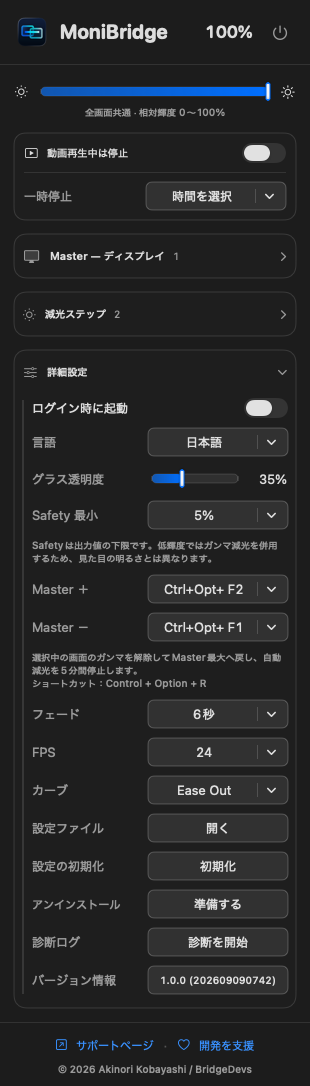
- 「詳細設定」の右端の矢印をクリックして展開します。
- 暗くなるときのフェード時間、FPS、カーブを調整します。明るく復帰するときはフェードせず即座に戻ります。
- Safetyでアプリが送信する値の下限を確認します。初期値は5%です。「ログイン時に起動」を使う場合は、表示された承認案内に従って設定します。
- すべての設定を初期値に戻す場合は、「設定の初期化」の「初期化」を押して確認します。減光ステップ、モニター補正、ショートカット、表示設定が初期値に戻り、ログイン時の起動は解除されます。診断ログは削除されません。
アンインストールするには
詳細設定の「アンインストール」で「準備する」を押します。確認画面で「設定を残して準備」または「設定と診断ログも削除」を選んでください。
ログイン時の自動起動を解除し、FinderでMoniBridgeを表示した後、アプリを終了します。最後にFinderでMoniBridgeをゴミ箱へ移動してください。この操作だけではアプリ本体は削除されません。
再インストール時にも設定を使いたい場合は「設定を残して準備」を選びます。「設定と診断ログも削除」を選ぶと、保存済みの設定と診断ログが削除されます。準備中にエラーが表示された場合は、その内容を確認してください。
画像はアプリの実際のSwiftUIから描画した設定例です。
Need help?
トラブルが起きたときは
画面が暗くならない、動画中に暗くなる、再接続後に設定が違うなど、症状別の確認方法をまとめています。
サポートを見る →