01 / Auto dim
無操作時間に合わせて段階的に減光
Macに接続した外部モニターを、操作していない時間に合わせて段階的に暗くします。減光までの時間と明るさの割合は自由に設定できます。
External monitor brightness for Mac
外部モニターの明るさをメニューバーから調整
外部モニター向け自動減光
複数の外部モニターを、ひとつのスライダーでまとめて調整。モニターごとに明るさの下限・上限を設定できるので、メーカーや機種が違っても、見た目の明るさを揃えやすくなります。
Appleシリコン搭載Mac(M1以降) · macOS 14 Sonoma以降
バージョン1.0.0 · ビルド202609091000 · 無料(任意の開発支援)
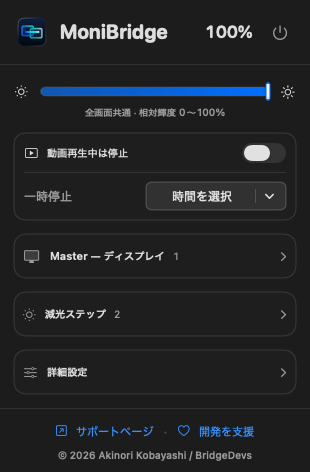
01 / Auto dim
Macに接続した外部モニターを、操作していない時間に合わせて段階的に暗くします。減光までの時間と明るさの割合は自由に設定できます。
02 / Instant return
マウスやキーボードの操作を検知すると、普段の明るさへすぐに戻ります。普段の明るさは、メニューバーのスライダーで調整できます。
03 / Your displays
外部モニターごとに最大輝度と最小輝度を調整できます。メーカーや特性が異なる複数のモニターでも、それぞれの範囲を合わせることで、減光時の見え方をできるだけ揃えられます。
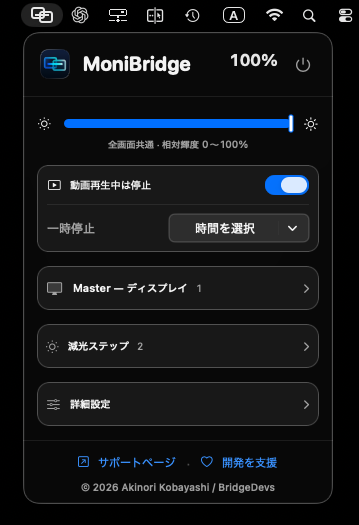
Always in your menu bar
MoniBridgeを起動すると、Macのメニューバーにアイコンが表示されます。明るさを変えたいときは、そのアイコンをクリックするだけ。スライダーや一時停止、自動減光の設定にすぐアクセスできます。
メニューを閉じても、MoniBridgeは常駐して自動減光を続けます。「ログイン時に起動」を設定すれば、Macへのログイン時に自動で起動します。
Multiple monitors
同じ50%でも、モニターが違えば見た目の明るさは違います。MoniBridgeなら、それぞれのモニターに合った明るさの下限(Min)と上限(Max)を設定できます。
一度整えたら、あとはメニューバーのスライダーひとつで、複数のモニターを同時に調整。それぞれに設定した範囲の中で明るさが変わり、自動減光にも同じ設定が使われます。
モニターごとの調整方法を見る →実際の画面を見比べながら、各モニターのMin・Maxを調整。
個別の範囲を保ちながら、普段の明るさをまとめて変更。
無操作時も、モニターごとの設定に沿って減光します。
At your pace
減光ステップは、普段の明るさに対する割合です。たとえば3分後に70%、10分後に40%と設定できます。操作を再開すると、普段の明るさに戻ります。
設定例です。時間・割合は変更できます。
OLED
焼き付きが気になったことが、MoniBridgeを作ったきっかけでした。明るさと画素への負担、自動減光でできることをまとめています。
Requirements
Appleシリコン搭載Mac(M1以降)、macOS 14 Sonoma以降に対応しています。Intel Macでは起動しません。メモリ・ストレージに特別な最低条件はありません。
モニター本体の明るさをDDCで調整するには、DDC/CI対応ディスプレイと、DDC信号を通すUSB-C/DisplayPort/HDMI接続、または対応ドックが必要です。ドックや変換アダプターによってはDDC制御できない場合があります。
DDC制御が利用できない場合は、ガンマモードで画面を暗くします。ガンマモードは映像信号を補正する方式で、モニター本体の明るさ設定は変更しません。
Getting started
メニューバーからMoniBridgeを開き、明るさを調整したい外部モニターを選択します。
画面ごとの最小・最大を設定し、上部のスライダーで普段の明るさを調整します。
無操作時間と明るさの割合を設定します。暗くなるときのフェードも調整できます。
Support
明るさの仕組み、画面ごとの設定、動画再生中の停止、トラブルの対処法をサポートページにまとめています。
MoniBridgeのサポートへ →