外部出力を音量キーで
HDMI、DisplayPort、USB-Cモニター、USB DACなどの音声を、Mac側で音量調整します。モニター本体の音量設定を毎回操作する必要がなくなります。
BridgeDevs / Mac Software
Audio utility for macOS
Why VoluBridge
HDMIやDisplayPort、一部のUSB DACでは、macOSから出力先を選べてもシステム音量を操作できないことがあります。故障ではなく、Macと外部機器で音量を扱う場所が違うためです。
How it works
VoluBridgeは、macOSから音量調整できる仮想出力を追加し、選んだ外部機器へ音声を渡します。DDCでモニター本体を操作する方式ではありません。
物理デバイスを直接選んだときは、自動的にダイレクト出力へ切り替わります。基本の音声ブリッジはドライバレベルで動作するため、操作画面を開き続ける必要はありません。
Features
HDMI、DisplayPort、USB-Cモニター、USB DACなどの音声を、Mac側で音量調整します。モニター本体の音量設定を毎回操作する必要がなくなります。
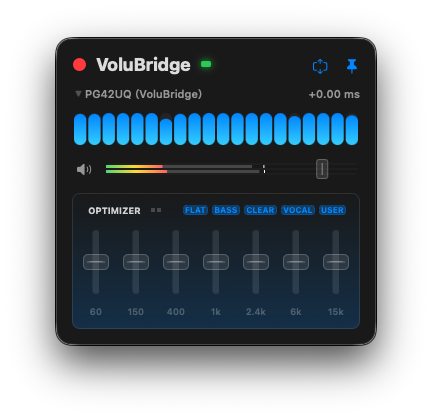
出力先の選択、音量の調整、音の状態の確認をひとつの画面に。接続しているデバイスに合わせて出力先を選べます。
macOSで物理デバイスを直接選んだときは、ブリッジ処理を止めてダイレクト出力として扱います。必要な経路だけが動きます。
スリープ復帰、機器の再接続、出力先やサンプルレートの変更を検知。日常の切り替えで音声経路が崩れにくいように復帰します。
標準より細かな音量ステップに対応。マルチチャンネル機器では、実際に使う出力チャンネルのペアも選べます。
Peak/RMSメーターとスペクトラムで状態を確認。Optimizerで出力先や用途に合わせて音を整えられます。
Meters & Optimizer
左右のPeak/RMSメーターとスペクトラムで、実際に流れている音を確認できます。Optimizerは、出力先や用途に合わせて音を整えるための機能です。
Inside VoluBridge
仮想オーディオでは、Macと出力機器の処理タイミングのずれが遅延につながります。VoluBridgeは読み書き位置を観測し、PLLによる同期制御でそのずれに追従します。
遅延は出力機器や接続環境によって異なります。
For your setup
HDMI、DisplayPort、USB-C接続のモニター音声を、Macの音量キーで素早く調整したいときに。
高音質な外部出力を使いながら、Mac標準の音量操作も失いたくない環境に。
モニターがDDCに対応していない、接続経路で制御できない、USB DACも一緒に扱いたい場合に。
DDCで安定して音量調整できる環境では、DDC制御アプリで十分な場合があります。VoluBridgeは、CoreAudioの音声経路側で外部出力を扱いたい環境向けです。
Getting started
VoluBridgeアプリとドライバーをインストールします。
macOSのサウンド設定で、出力先にVoluBridgeを選びます。
VoluBridgeで実際のモニターやDACを選び、音量キーで調整します。
macOSに音量調整できる仮想出力を追加し、そこから実際の機器へ音を渡すためです。VoluBridgeはアプリとCoreAudioドライバーを組み合わせて動作します。
DDCはモニター本体を操作します。VoluBridgeはMacの音声経路で音量を調整するため、仕組みが異なります。接続する機器や使い方に合わせて選んでください。
物理機器やOSによる遅延がなくなるわけではありません。VoluBridgeでは、仮想経路による追加の待ち時間を抑える設計に取り組んでいます。
macOS 12以降を搭載したApple Silicon Macが対象です。ドライバのインストール、更新、削除には管理者の承認が必要です。
音声ルーティング、音量制御、メーター、スペクトラム解析、診断はMac上で処理します。ライセンス認証とアップデート確認ではネットワーク通信を行います。
14日間、ご自身のモニター、DAC、ドックや普段使うアプリとの組み合わせで試せます。
この製品ページから無料でダウンロードできます。14日間の試用後も、購入しない限り料金は発生しません。